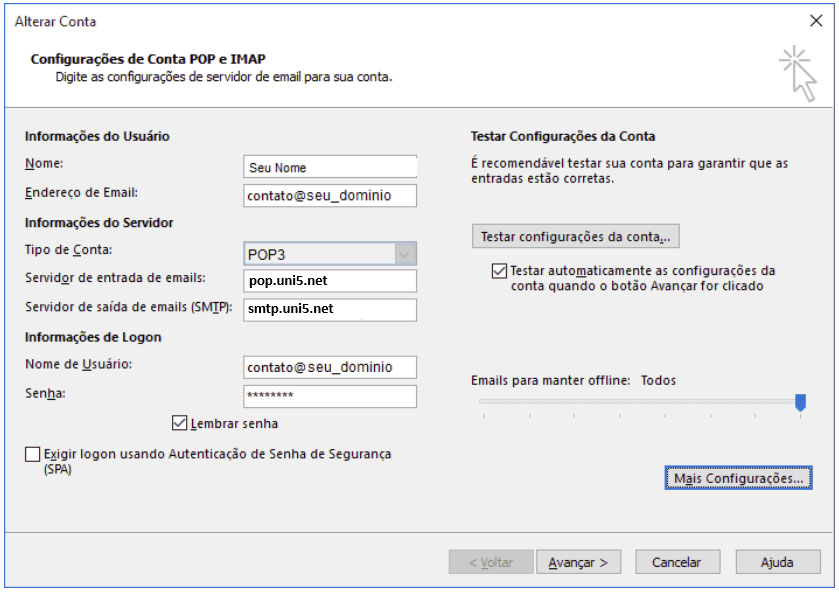
Abaixo vamos explicar como realizar as configurações de servidores de entrada e saída, mas neste mesmo caminho você saberá onde alterar suas senhas ou qualquer coisa que precise das suas configurações, pois o caminho é sempre o mesmo.
No exemplo abaixo será utilizado o Outlook 2016, porém na maioria das versões (com exceção das mais antigas, como a 2007), o caminho é o mesmo, mudando apenas a interface do Outlook
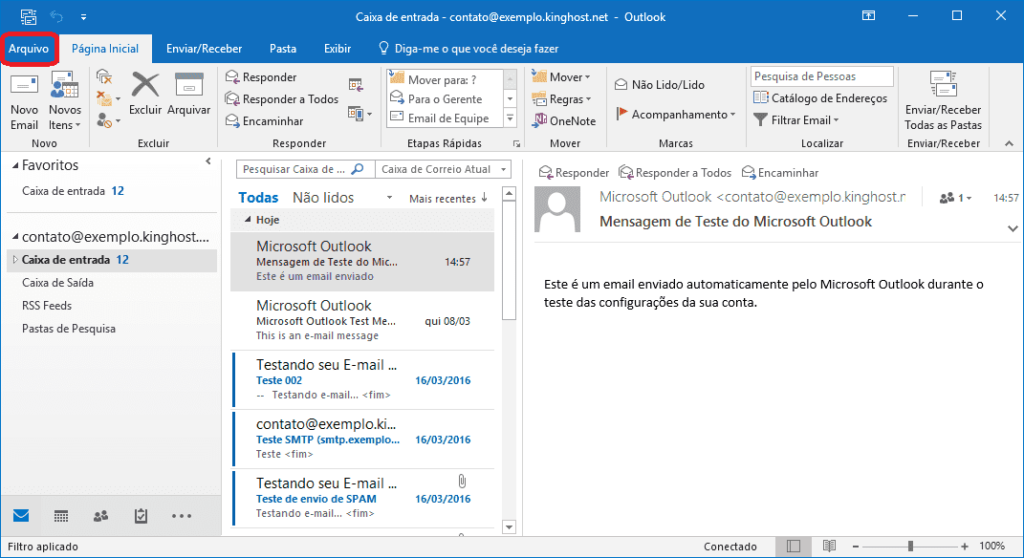
Primeiro passo, clicar em “arquivo“, no canto superior esquerdo, como mostra a figura abaixo:
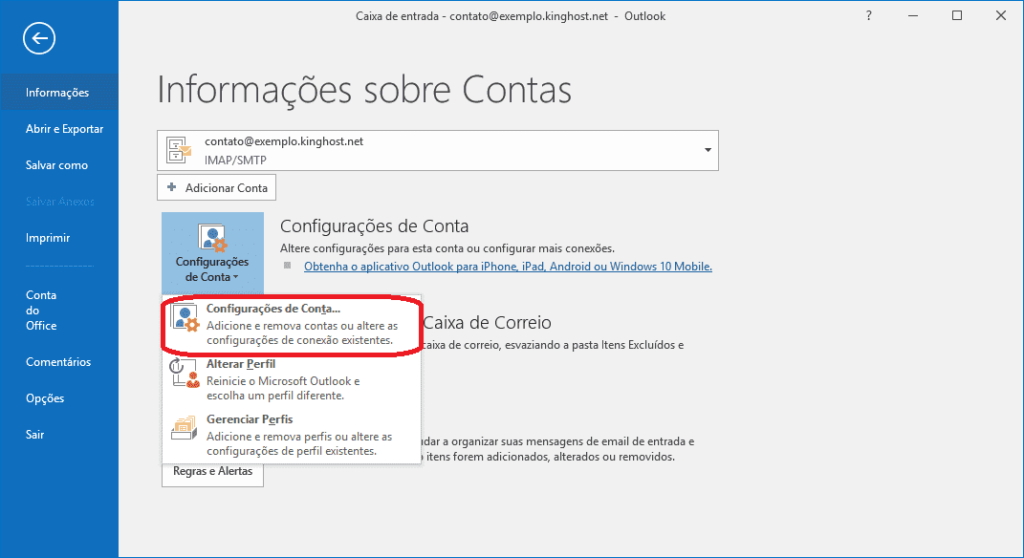
Após, deve ser clicado em “informações” no canto esquerdo e logo após em “Configurações de Conta…“, à direita, como guiado na imagem abaixo:
Chegando nesta parte, deverá mostrar todas as contas configuradas no Outlook, onde você deve clicar duas vezes em cima da conta de e-mail desejada, fazendo com que após isto, apareça a imagem abaixo.
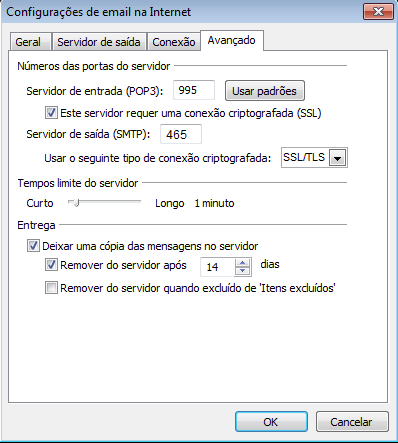
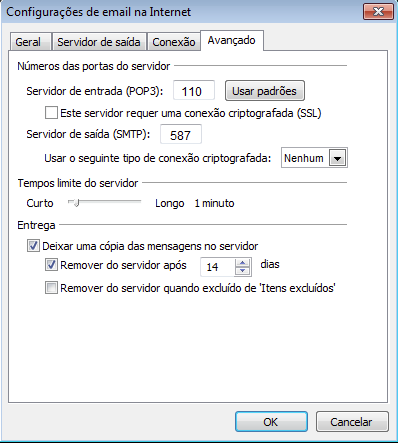
E a última tela que as configurações serão um pouco diferentes entre os protocolos IMAP e POP é a do caminho: Mais Configurações -> Aba Avançado, como mostra na imagem abaixo.
A configuração acima é utilizando SSL nos e-mails, nela temos que marcar que a configuração será criptografada com SSL, utilizando as respectivas portas para que funcione corretamente. Caso não queira utilizar, pode seguir as configurações da imagem abaixo:
Nesta configuração não deixamos ativada a criptografia SSL e colocamos as portas padrões, como mostra na imagem acima.
Agora é só fechar e abrir o Outlook novamente para poder utilizar seus e-mails.